精品の软件
|
|
| |||||||||||



优爱酷批量长网页整页截图系统软件
优爱酷批量长网页整页截图系统软件是一款全球首创逐屏加载技术,智能实现自动滚动浏览器滚动条、逐屏加载页面、并将完整的整个网页保存为图片格式(png,gif,bmp,jpg)、PDF格式的一款批量网页截图效率工具,支持 txt,Excel,步进,模拟点、定时批量等持批量截图方式,还具备图文水印,代理,仿真,登陆,重命名,裁剪等增强功能,用于为网页设计、商业报告、商业制图、文档存留、采样取证、艺术绘画、电商店铺等行业提供高效的批量网页截图工具软件。

优爱酷批量长网页整页截图系统软件自动滚屏
|
快速导航:下载链接 操作手册 功能概览 版本价格 功能介绍 运行环境 更新日志 特色功能 截图预览
请下拉查阅.......................

“随心所欲 截您所需”
本宝贝可免费下载、自行注册、免费试用
请一定要先下载体验
请一定要先下载体验
请一定要先下载体验
体验满意后再下单,然后索取授权码
为批量截图而生, Chrome内核 新版本发布啦!
最新版截图软件免费下载链接地址:
① 官方下载:
http://www.uicool.cn/UiCoolJieTu_rar
下载链接↓↓↓:
http://www.uicool.cn/UiCoolBFWCUD/UiCoolV20.21.0325.zip
② GitHub仓库下载:
主页:https://github.com/uicoolcn/UiCoolBatchFullWebCapturer
下载链接↓↓↓:
https://github.com/uicoolcn/UiCoolBatchFullWebCapturer/releases/download/V20210209/UiCoolBatchFullWebCapturer_V20.21.0209_x86+x64.rar
下载有困难?请点击  联系客服索取最新版!
③ 免费试用 / 注册授权
http://www.uicool.cn/Manaul/WebCapturer/UiCool_Auth.html
下载与注册步骤:
https://uicool.taobao.com/p/zhuce.htm
详尽的在线用户操作手册 手把手教你从零开始学截图
在线用户手册:http://www.uicool.cn/Manaul/WebCapturer/
全新推出多国语言版
自定义任意语言
正版发售:优爱酷批量长网页整页截图系统软件为优爱酷自主研发的、全球首款批量长网页整页截图工具系统
现已更新至 优爱酷批量长网页整页截图系统_V20.20
你还在用QQ截屏、一个一个的拼接吗?
您还在一个一个的截屏、逐个的命名保存吗?
还在为添加水印苦寻软件吗?
你还在为截取的图片不清楚烦恼吗?
还在为截取的图片是巨大无比的位图.bmp而耗费宝贵的磁盘空间苦恼吗?
传统截图软件不如意,只能截取部分屏幕,对大量图文的网站,或对于如:youtube.com,facebook.com等国外墙外链接时无能为力。
传统方法费时、费事、费力,耗神、耗电、耗人民币,令人苦不堪言.
十年专注,只为您能“随心所欲,截您所需”,优爱酷原创 优爱酷批量长网页整页截图系统 给您全新而强大的截图体验。
下拉可以查看更新日志
原价元,现优惠大促销
VIP版采用Chrome内核,支持更多新兴的网页展现和截图。
15%的用户选择了旗舰版,80%的用户选择了VIP尊享版
1、Chrome内核
宝贝地址:http://item.taobao.com/item.htm?id=628388728577
2、IE内核版
宝贝地址:http://item.taobao.com/item.htm?id=17364940876
----- VIP版可同时使用 IE内核版 和 Chrome内核版 -----
注:本宝贝价格默认为 所拍版本 一台电脑一个授权一个月的价格(详见价目表)。 个性软件功能提供有偿【定制服务】,详询客服。
如需要多台电脑使用则需要购买多个授权,如选择其它版本请联系客服,多退少补。续费用户请备注续费账号名称。
软件的功能随着版本的更新会有所变化,本描述与软件实际不符的,以实际软件功能为准。
|
优爱酷批量长网页整页截图系统 [UiCool]BatchFullWebCapturer 主界面
- 【批量截图方式1-文本批量】

- 记事本的txt文本文档文件的批量操作实例:
-
- 【批量截图方式2-表格批量】
- Excel的xls文件批量操作实例:
-
- 【批量截图方式3-步进批量】
-
- 步长方式批量截图实例:http://www.uicool.cn/web_<开始:1;结束:10;步长:1;>.html
-
-
【批量截图方式4-模拟点击】
模拟点击自动翻页批量截图:
VIP版模拟点击自动翻页功能,让截图更轻松精彩。支持点击后跳转至其它网页链接、以及同一网页内的翻页、截图,还支持自定义标识属性;
-
- 模拟点击批量截图实例:
-
- 【批量截图方式5-定时计划任务】
- 【VIP尊享版】专享批量定时计划任务,可以为不同的任务指定不同的文件夹
- 定时批量操作实例:
- 【批量抽取取网页内图片等元素】
- 【VIP尊享版】新增功能:【支持批量提取网页里的所有图片】,并将图片保存到指定文件夹(可选保留目录结构),支持页面内嵌的base64编码加密图片。
还在为一张张保存网页里的图片累到手酸?
还在为图片整理绞尽脑汁?
还在为网页图片无法右键保存而深深苦恼?
救星来了!!!
1,【部分提取】:支持页面部分区域提取;
2,【链接筛选】:支持链接部分关键词筛选过滤、域名筛选过滤;
3,【目录结构】:可选按网页图片元素目录结构保存;
4,【加密图片】:支持页面内嵌的base64编码加密图片;
5,【多线程】:高效多线程任务下载;
6,【可视化】:提取结果可视化,所见所得。
无法使用右键的网页同样可以提取哦。
【图片格式】-选择与设置
完美支持常见图片格式:[支持超清.png、超轻.gif、位图.bmp、常规.jpg格式、微软.wmf和.tif格式]
VIP尊享版还支持Adobe 文件格式:.pdf格式(Portable Document Format的简称,意为“便携式文档格式”)
常规切图裁图
【截图文件重命名规则 】-自由自定义重命名
软件宏命名支持:(当前)链接、(截图)时间、(页面)标题、(链接)行号的单一或任意组合,并可以添加自定义字符;
Excel格式文件网址批量截图方式,则还可以支持完全自定义文件名(指定自定义名称列号)。
- 【支持网站登录 】-对Cookie登录类网站、论坛类网站的支持通过 菜单 -设置 - 网站登录 如同正常访问网页一样登录即可。然后正常批量截图。
【选择与设置 】-超高分段截图
支持导入多种格式文件:[文本文件(*.txt)、Office Excel(*.xls ;*.xlsx )]
VIP尊享版增加{WPS表格(.et)格式支持}
超高分段截图:[对于超高超长(大于20000)的图片可以按比例缩放,指定尺寸和分段保存]
【选择与设置 】-框架滚屏
框架滚屏设置:[独创{智能启用响应式框架页滚屏}功能]
【仿真模拟功能】-模拟多种移动终端
[可以一键切换PC/手机或平板模式,在电脑上轻松截取安卓手机Chorme,苹果iPhone/iPAD上Safari浏览器才能看到的页面,还支持任意自定义哦!]
【断点续截】-中断后继续
[执行任务过程中,电脑关机或断电后,可以直接从中断的任务开始,继续截图]
【代理设置】-科学上网截图
[使用代理功能,可以轻松截取墙外的网页,比如facebook,youtube等。]
【自定义图文水印】-图片版权水印
[设置文字水印位置、字体、大小、颜色等,图片水印位置、透明度等]
【多页框架浏览】-网格浏览
增加{多页框架浏览}功能,实现单窗口显示2x1/1x2/2x2/3x3个页面,方便设计师对比查看、一键收藏浏览网址、截图
【浏览器外观样式】-截图边框样式
为截图添加边框,实现浏览器般的效果,支持IE11和谷歌Chrome浏览器外观样式;
【随心所欲 截您所需】
正版 批量长网页整页截图系统工具
宝贝唯一地址:http://item.taobao.com/item.htm?id=17364940876
获取最新动态,请关注优爱酷微博: http://weibo.com/uicooltaobao
运行环境:Windows7 / Windows8 / Windows8.1 / Windows10 + Office (2003 / 2007 / 2010 / 2013 / 2016) (不再支持XP)
为了节省大家的时间,请确保您的电脑已安装软件运行所需环境软件:
|
专注截图10余年,只为您能 “随心所欲、接您所需”。 优爱酷批量长网页整页截图系统一款方便快捷高效等网页截图工具,体积小,功能全,为用户网页截图的必备软件! 优爱酷批量长网页整页截图系统(谷歌Chrome内核版本)已经开发完成并成功上线,敬请使用! ----- 优爱酷批量长网页整页截图系统 IE 内核版 更新日志-----
【2021-03-25】优化:高分辨率显示。 【2021-02-09】新增功能:适配高分辨率屏幕,表格批量不再需要电脑必须安装Excel; 【2021-01-17】新增功能:VIP版增加{A4PDF}功能支持,长页面直接按A4分页保存成PDF; 【2020-10-05】新增功能:VIP版增加{WPS Excel格式文件}功能支持,未安装WPS也可读取; 【2020-09-24】新增功能:VIP尊享版增加{WPS(.et)格式支持}; 【2020-05-25】新增功能:多语言版增加{禁用Java小程序脚本和活动脚本}功能,彻底杜绝任何Js弹窗和对话框; 【2020-04-21】新增功能:VIP尊享版增加{搜索引擎截图},仅需批量导入“关键词”即可自动使用选定的搜索引擎搜索相应关键词并截图; 【2020-04-20】新增功能:Javascript类型alert弹窗自动确认关闭; 【2020-04-06】新增功能:可以截取需要人工点击切换之后的页面; 【2020-03-22】新增功能:单个链接内部的模拟点击; 【2020-03-19】新增功能:运行自定义JS,页面加载后需要运行某个Javascript的function 才是需要的页面内容,例如点击关闭登录窗口; 【2019-05-25】抓拍功能,增加自定义命名支持; 【2019-12-29】全新发布“谷歌Chrome内核版本” 。 【2019-05-15】定制用户增加二级分类目录支持;优化网址特殊字符处理,增加附加滚屏次数限制,避免无限加载等待。
【2019-01-14】>新增支持:本机电脑上保存的 单个文件IE(*.mht)和 Google Chrome(*.mhtml) 等格式文件截图; 新增支持:对本机IIS (http://127.0.0.1/***)等网页的截图,本地网页任由修改、仿制哦; 新增支持:水印文字支持html格式; 【2019-01-01】全新更新至V20.19版,全新的自动更新功能;增加精准控制首屏延时和超时,进一步提高截图效率;优化多处代码;
【2018-11-22】新增关键术语注释小贴士;优化了一些代码;
【2018-11-11】VIP尊享版增加增加对{PDF文件格式 .pdf} 的支持;页面尺寸允许1比1自适应、A4、A4等比例的页面尺寸;界面功能改善; 【2018-11-03】为水印功能的文字和图片分别增加单独开关,可以自由控制;为文字水印增减拾色器功能,点击即可取色; 【2018-09-26】VIP尊享版增加Excel批量任务命名列{阶联文件夹命名}功能支持,可以为每一个图指定不同的文件夹来保存不同的截图文件;
【2018-08-26】更新用户自主注册页面; 【2018-08-18】优爱酷推出10周年版!!!增加仿真模拟自定义功能;增加友好操作问题提示;优化多处代码; 【2018-03-11】增加{授权信息}显示;增加{便捷打开截图文件夹};优化代码; 【2018-01-20】优化多处代码;增加{自动关闭网页对话}功能,截图免打扰,界面更清爽; 【2017-12-03】版本更新至 优爱酷批量长网页整页截图系统 V20.18版 UiCoolBatchFullWebCapturer!为{模拟点击批量}功能增加{审查元素}功能,获取网页元素更轻松; 【2017-11-21】增加{浏览器外观样式}功能,为截图实现浏览器般的效果,支持IE11和谷歌Chrome浏览器外观样式; 【2017-11-18】增加{模拟点击批量}功能,模拟点击自动翻页功能,让截图更轻松精彩。支持点击后跳转至其它网页链接、以及同一网页内的翻页、截图,还支持自定义标识属性; 【2017-11-05】增加{多页框架浏览}功能,实现单窗口显示2x1/1x2/2x2/3x3个页面,方便设计师对比查看、一键收藏浏览网址、截图; 【2017-10-18】增加{多屏浏览}功能,支持横向排列窗口/纵向排列窗口,; 【2017-09-16】增加{计划任务},批量任务完成后自动退出程序/关机/休眠/待机; 【2017-07-23】Excel日志文件中增加Title,Keywords,Description等字段显示,截图说明一目了然; 【2017-04-08】调整UI布局,优化逻辑; 【2017-04-02】增加{自动调整宽高},优化内存占用,截图速度进一步提升; 【2017-03-27】增加{单条网址超时总时限}; 【2017-03-25】增加{自动调整宽度}、{启用逐屏加载}、{保存可见区域}、{定位位置}选项,增加精确窗口大小显示; 【2017-03-19】优化代码,提升加载速度; 【2017-02-19】隆重推出《多国语言版》,支持所有语言; 【2016-08-28】隆重推出《VIP尊享版》轻松实现批量计划任务自动化,价格详询客服; 【2016-08-28】增加{提醒保存配置}选项; 【2016-08-27】步进批量任务代码改善; 【2016-08-21】增加{悬浮快捷菜单}; 【2016-08-10】增加{禁止系统休眠};增加{自动清除缓存}。 【2016-08-06】增加{动态优化占用内存},占用更少内存空间,轻松上阵。 【2016-08-03】增加{高分辨率显示屏}窗口支持。增加友好提示。 【2016-07-31】增加{个性化水印}功能;增加支持同一用户名登录多个授权电脑。 宽度和高度留空的话为自适应,如需指定尺寸请输入自定义的数值。 Left和Todiv中设置文字框的左上角距离左侧和顶部的距离,固定位置用如40divx或100divx,相对位置用如40%或100%。 【2016-06-25】增加{智能启用响应式框架页滚屏}功能 【2016-04-13】更新UI 【2016-06-04】优化与 Windows 10 的兼容性 【2015-06-27】更新软件界面,大幅优化代码 【2015-06-27】保存路径总字符超260的优化 【2015-06-20】新增悬浮窗,工作进度随时可见 【2015-06-16】全新无边框界面,截图更清爽,效率进一步大幅提升 【2015-06-10】全新升级至版本 V20,窗口移动更平滑,功能更强悍 【2015-05-19】新增超强广告屏蔽功能,再牛逼的弹窗也能一键屏蔽,无广告,随心截 【2015-04-15】自定义重命名增加行号 【2015-04-02】新增自动加载所有配置 【2015-03-18】改善行号判断 【2015-02-13】增加一键停止按钮,无需等待 【2015-01-21】进一步优化代码,提升执行效率 【2014-11-13】增加步进批量操作可视化操作界面,使用更方便 【2014-11-07】彻底优化代码,加载和截取速度有了革命性更新 【2014-11-06】增加仿真模拟,可以轻松截取手机或平板上才能看到的页面 【2014-11-04】增加代理设置,国外网页也可以截取 【2014-10-05】增加对ie8,ie9,ie10以及最新的ie11的兼容 【2014-10-05】进一步改善链接校验 【2014-10-01】新增自定义重命名规则 【2014-09-25】新增剪裁保留原图选项 【2014-09-22】新增气泡提示选项,任务执行更直观、清晰 【2014-09-18】新增自定义文件夹选择,文件存放随心所欲 【2014-09-08】全新升级至版本 V19,功能更强悍 【2014-08-19】增加和优化任务检测断点续作功能 【2014-07-05】增加自主免费注册功能,我的名称我做主 【2014-06-12】减少对冗余组件的依赖,软件更轻巧 【2014-04-08】全面优化代码,效率更高效,支持更长更宽的页面截图 【2013-11-15】进一步优化代码,提示执行效率,实现软件绿化免安装。 【2013-10-25】增加“断点续截”功能,对批处理任务可以一键继续 【2013-10-22】增加配置文件记忆功能,自动记住最新配置 【2013-09-26】美化UI 【2013-09-15】版本更新至 UiCoolBatchFullWebCapturer批量保存整页截图V12.1 【2013-08-18】增加对图片格式.tiff 的支持 【2013-07-04】增加自定义截图文件路径选项 【2013-06-13】更新抓拍命名方式,以毫秒计,让您抓住每个精彩瞬间 【2013-05-25】增加截图热键,增加抓拍热键,热键操作更方便【Shift+V粘贴、 Enter截图、 Ctrl+T暂停、 Ctrl+Z抓拍】还可供外部程序调用。 【2013-04-12】增加不切图选项,优化切图功能 【2013-03-07】增强切图功能 [增加掐头去尾型切图和定距剪裁型切图。批量截图的同时还能对图片进行自定义切图。] 【2012-12-03】新增对需要Cookie登录的论坛支持 [增加对论坛网页批量截图的支持,彻底颠覆普通截图软件不能对论坛类需要登录页面截图的诟病] 【2012-12-03】新增 抓拍 功能 [网页在变?无法抓拍?现在已成为现实。想抓拍哪个瞬间,就抓拍那个瞬间,还可以连拍哦] 【2012-12-03】新增 自定义边宽 功能 [边距太窄,不够美观?现在您可以自由定义哦] 【2012-12-03】新增 屏蔽弹窗 功能 [告别弹窗干扰,还您一个清静的世界] 【2012-12-03】新增 日志开关 功能 [是否记录日志,您做主!] 【2012-11-30】版本更新至 UiCoolBatchFullWebCapturer批量保存整页截图V11.1 【2012-11-30】专为淘友设计,新增本地文件支持 [增加对本地保存的网页批量截图的支持,特别是淘友设计的店铺装修模板或描述模板文件,保存在本地一样可以批量截取] 【2012-11-30】实时记录日志、方便回顾查看 [哪个网址或文件不错在,哪个网址截图成功,哪个截图失败,一看便知] 【2012-11-30】增加对flash文件的支持 【2009-01-18】优爱酷批量长网页整页截图系统 应运而生 [截图街不到flash?您已经out了,优爱酷真给力,能。有图有真相] 视频教程网盘下载观看或请参阅: http://my.tv.sohu.com/u/vw/29705127 http://v.youku.com/v_show/id_XMzk2ODg0OTA0.html 或 搜索引擎搜索 “批量长网页整页截图系统”,不含引号,查看相关信息。
批量网页截图 只需一键 轻松搞定 关闭显示器、冲一杯咖啡,稍事休息一下,回头收工。 网页截图 浏览器截图 IE截屏 批量网页截图软件 提示:为了保证您的批量截图任务快速、有效、持续执行,请务必: 1、对网址进行去重操作(系统默认会对重复的任务进行覆盖操作,但会占用您少许的时间); 2、请确保网络畅通,系统网址截图必须进行联网操作。 3、请确保您的电脑上安装有最新的flash player。 注:随着软件版本或功能的更新,以上描述可能会有所变化,软件功能请以软件实际功能为准。 |
还有更多功能等待您的体验.....................................
-
- (拷贝图片右键属性中的链接到新页面查看原始尺寸)软件界面:
- 自动逐屏滚动加载长网页(优爱酷独家首创)
-
-
- 自定义图片水印设置:
-
- 对flash的支持:
- 截图效果实例如下:

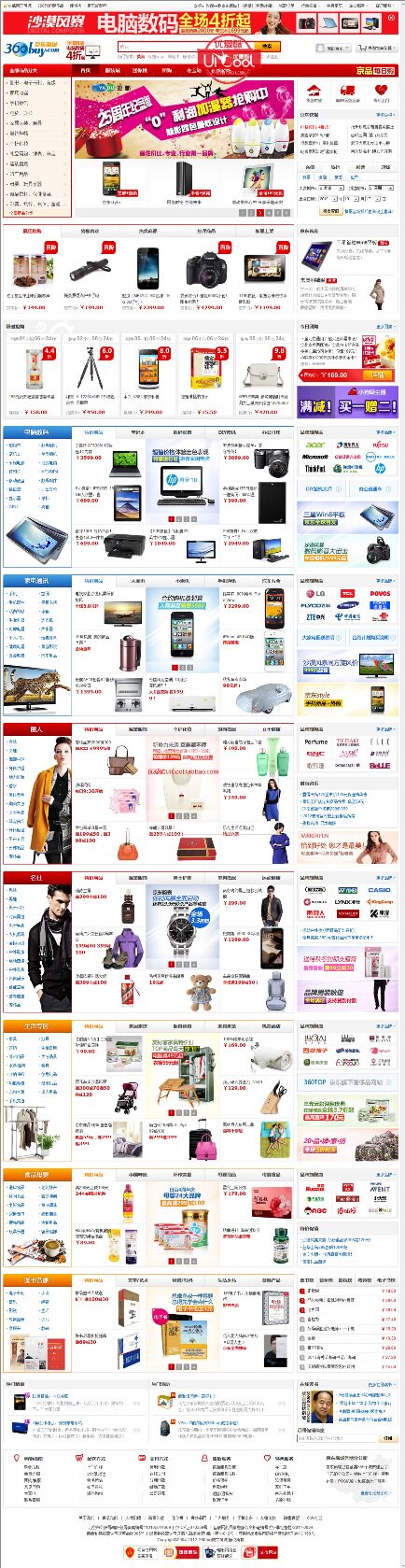
- 立即下单、享受您的批量整页截图之旅吧!
截取整个网页图片滚动截图相关文章
1.如何截取整个滚动的网页界面
截图时,有时需要截取到整个网页的全图,包含有滚动条未出现的界面.但是一般的截图工具除了显示在屏幕里面的内容,其他未显示的是截取不到的,这里就介绍个小方法,可以截取到整个网页的全图,包含未有显示的界面也能截图到 工具/原料 ...
2.浏览器怎么随网页滚动条截图
在网络各种工作学习生活中,截图工具给了我们很大的方便.以我个人来说,利用QQ截图是使用最多的.但用QQ截图也有很多不方便的地方,因为它只能在整个桌面位置截图,如果我想对一个网页截图,而这个网页有滚动条,那么在桌面看到的就 ...
3.如何滚动网页截图
在辅导学员,或聊天时,经常要截取整个网页图片,可网页是滚动的,一般的截图软件无法截取,该怎么办? ...
4.怎样用软件截取滚动窗口
现在网民们在互联网上保存和截取一幅图片都是非常普遍的行为,但有时会碰到要把一个滚动的页面都保存下来,以便日后的再浏览和查看,要达到这种目的就需要借助专门的截图软件来实现 ...
5.整个网页截图时崩溃怎么办?
我们知道Chrome扩展中的小乐图客有实用的整页截图功能.在网页上使用时,如果网页高度特别长,尤其是那种瀑布流网站(可以无限滚动)上,容易崩溃. ...
6.如何把整个网页的图片截图下来
相信现在很多人会有一个困扰,现在截图软件都只能截取屏幕上所显示的问题, 如果想要把一整张很大或者很长的图片截取下来,该怎么办呢? 下面分享一下我的截图经验. ...
7.截图技巧:如何截取超长图片
截图在学习/办公中都是必不可少,可以为我们保存信息和资料,随着要求的不同,往往单一的截图已经无法满足我们的需求,比如如何截取一整个很长的网页,教大家如何截取超长图片 ...
8.如何截取保存整个网页内容
在浏览网页时,有时候我们需要截取整个网页,但是用prtsc键操作或者qq截图等只能得到当前屏幕所能见到的画面,那么该怎么办呢?请看如下操作. 工具/原料 方法/步骤 打开浏览器,我们相对网页整个页面剪切下来,如图,这是一 ...
9.如何截取整个网页
当大家在浏览网页的时候,会遇到一些好看的网站其它你很欣赏的网站,你不仅仅想保存这个网址,还想将这个网站截图下来以作参考或发给别人看.这里问题就出现了,如果网站很长,要滚动鼠标滚轮好几下才能到网站的最底,这样的话需要截好几 ...
10.怎么截取整个网页
我们在上网的时候可能会遇到这样的问题,想要用截图工具截取整个网页而不是整个屏幕的时候没法截取,因为截图的同时不可能拖动滚动条.怎么办呢,好办,现在主流的浏览器都已经提供了将网页保存成图片的功能,这就解决了截取整个网页的问 ...
11.如何将多屏网页截屏为一个图片
前言: 网页内容很长,要滚动多屏才能查看完整内容,如何将多屏蔽内容截取为一个图片呢? 我们以HyperSnap为例,来看看如何将多屏网页截取为一个图片? 工具/原料 打开 ...
12.最佳截图软件推荐及基本操作
在分享这个经验之前,来做一些设问: 1 在做文档,尤其是在制作ppt幻灯片,是不是经常得加入适当的图片来辅助表达? 2 在做报告的时候,是不是经常需要截取一些案例图片来进行阐述? 3 你习惯性的上了网,打开QQ,习惯性的 ...
13.怎么截整个网页图片,搜狗浏览器截图技巧
如果我们要截整个网页的图,好像以前那些方法比如使用电脑截图快捷键.QQ截图等都不实用吧.一般网页都很长,采用原来的方法,只能截到一部分,滚动条下面的看不到.我们利用浏览器就可以完成截整个网页的图.本期已搜狗浏览器为例! ...
14.怎么用浏览器来给网页截图
又时候我们在网页上浏览到很多重要东西的时候就想把它保存下来,截图就是一种很重要的方式.下面我们就来分享一种很方便快捷的截图方法. 工具/原料 ...
15.使用软件将整张网页截取为图片(长截图)
很多时候都需要为网页截图,但是由于屏幕区域的限制,导致很多时候在屏幕上直接截得的图像并不能满足要求.部分浏览器自带了网页长截图的功能,但当前主流浏览器(如IE)并不带有此功能,本例中使用SnagI ...
16.怎么对整个网页截图_如何截图整个网页
截图大家可能都会,比如说用qq截图就很方便,如果是截一些小图可能还好,但是如果要整个网页截图,尤其是有滚动条的那种就不好办了,除了用ps拼接外是否有一键截取整个网页的软件呢,小编告诉你,有的!今天就来教大家怎么对整个网页 ...
17.如何滚动截图
有时候往往需要截取带有滚动条的整个页面,总不能一块儿一块儿截取然后拼接吧.下面看我的经验,快速实现滚动截图操作. 工具/原料 ...
18.更好用的电脑截图工具
很多情况下,我们都需要在电脑上做一些截图的操作.有哪些常用的截图方法呢? ...
19.如何通过浏览器截取屏幕
我们经常会用到浏览器,而有时需要把网页中的某一部分内容截取出来,虽然我们使用外部的截图工具也可以达到效果,但要启动相应的软件很麻烦,另外,如果网页中有横向滚动条,要截取整个屏幕就比较困难.那么,我们怎么样才能没有这样的顾
如何截图网页一整页 网页批量截图工具 网页滚动截图工具 全网页截图工具 360网页截图工具
网页截图工具下载 完整网页截图工具 截图网页长图 长图截图工具 word整页截图
如何整页截图 pdf整页截图 网页的截图工具在哪里 网页怎么全页截图 网页太长怎么截图
- 注:更多详情请联系客服
 |
   |
| |
 酷酷CC:
酷酷CC:| 优爱酷软件 www.UiCool.cn 原创正版 效率软件 |